
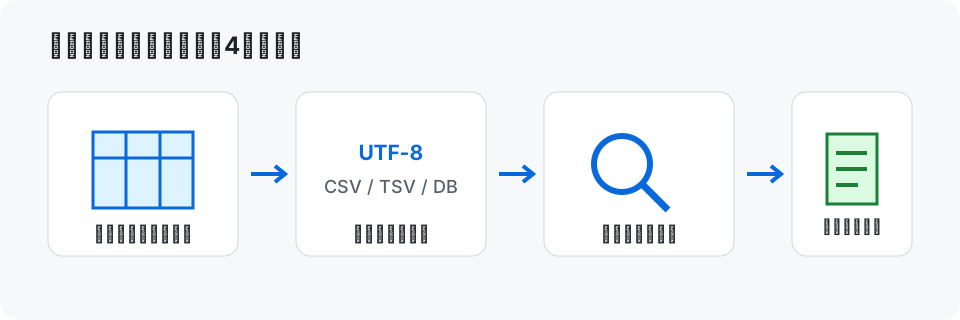
このガイドが役立つ場面
2進数、10進数、16進数の変換、16進数から10進数、2の補数や負数の計算をしたい利用者が、基数とビット幅の正しい選び方を確認できます。
- プログラムのフラグ値を2進数で確認する
- RGBカラーやアドレスの16進数を10進数へ直す
- レジスタ値を符号付き2の補数として解釈する
変換前に確認する条件
- 入力値が2・8・10・16進数のどれか
- 0b・0o・0xなどのプレフィックス
- 符号付き・符号なしの区別
- 8・16・32・64bitなどのビット幅
進数変換の手順
- 入力基数を選び、値を入力します。
- 出力したい基数と表示形式を選びます。
- 符号付きの場合はビット幅と2の補数を指定します。
- 変換結果と桁数、範囲を確認してコピーします。
負数と2の補数の注意
同じ16進数でも、8bitのFFは符号なしなら255、符号付き2の補数なら-1です。仕様書やレジスタ定義と同じビット幅で判断してください。
小数や浮動小数点のビット表現は整数の基数変換とは別の規則です。対象データの型を先に確認してください。
具体例:8bitのFFを符号付き・符号なしで比較する
FFは16進数で255を表しますが、8bit符号付き2の補数では最上位ビットが符号となり-1です。
同じ文字列でもデータ型とビット幅で意味が変わるため、両方の条件を記録します。
- 入力基数を16進数にします。
- FFを入力します。
- 8bitの符号なし結果を確認します。
- 符号付き2の補数へ切り替えて結果を比較します。
値だけを共有せず「16進数・8bit・符号付き」のように条件も一緒に記載してください。
よくある質問
- 0xや0bを付けても変換できますか?
- 入力形式の設定に応じて一般的なプレフィックスを扱えます。基数との組み合わせを確認してください。
- 非常に大きな整数も扱えますか?
- 整数はBigIntを利用して変換しますが、実用上の桁数とブラウザの処理上限に注意してください。
ブラウザで試す
入力内容はブラウザ内で処理されます。元データを残したうえで、結果を確認してから保存・共有してください。
進数変換ツールを開く