
このガイドが役立つ場面
画像データモッシュ、グリッチ画像、RGBずらし、ブロックノイズ加工をブラウザで行いたい利用者が、設定方法と保存時の注意を確認できます。
- SNS投稿やサムネイルへグリッチ表現を加える
- ゲームや映像作品の背景素材を作る
- 同じシードで加工のバリエーションを比較する
主なグリッチ効果
- 横方向のスライスずらし
- ブロック単位の位置交換
- RGBチャンネル分離
- 残像、ノイズ、ピクセル伸長
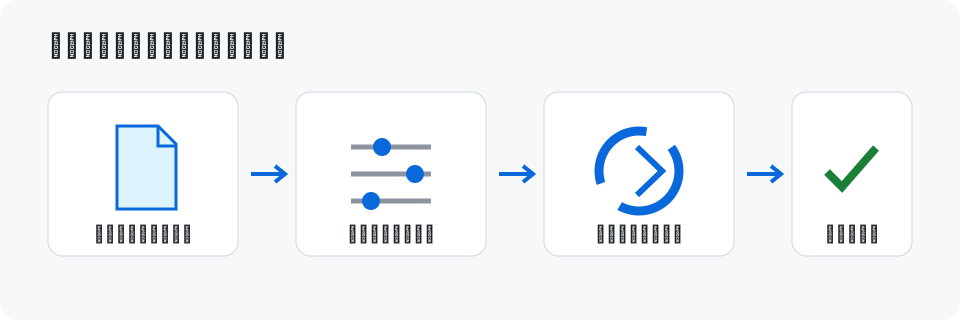
加工手順
- PNG・JPEG・WebP・BMP画像を選びます。
- プリセットを選び、各効果とシードを調整します。
- 比較プレビューで元画像との差を確認します。
- 出力形式、品質、サイズを選んで保存します。
仕上がりと負荷の調整
高解像度画像では処理時間とメモリ使用量が増えます。先にプレビューで方向性を決め、必要な場合だけ原寸で出力してください。
このツールは視覚的なデータモッシュ表現を生成します。JPEGや動画の圧縮データを直接破壊する処理ではありません。
具体例:人物画像へ軽いVHS風グリッチを加える
顔が判別できる状態を残す場合は、強度を低めにしてRGB分離と横ずれを中心に調整します。
シードを記録すると、出力サイズを変えても同じ効果配置を試しやすくなります。
- 画像を読み込みます。
- VHS風プリセットを選択します。
- 横ずれとRGB分離を少しずつ調整します。
- 原寸PNGを作成して細部を確認します。
強いノイズは細部を失わせるため、文字や顔がある画像では拡大して確認してください。
よくある質問
- 本来のデータモッシュと同じですか?
- 圧縮データを壊す方式ではなく、Canvas上で見た目を再現する安全な画像加工です。
- 同じ結果を作り直せますか?
- 同じ画像、設定、ランダムシードを使用すると同じ加工結果を再現できます。
ブラウザで試す
入力内容はブラウザ内で処理されます。元データを残したうえで、結果を確認してから保存・共有してください。
画像データモッシュ・グリッチ加工ツールを開く