
プレビューで確認する項目
- 見出しレベルと自動目次
- 箇条書き、番号リスト、引用、表
- インラインコードとコードブロック
- リンク、画像、改行、強調表示
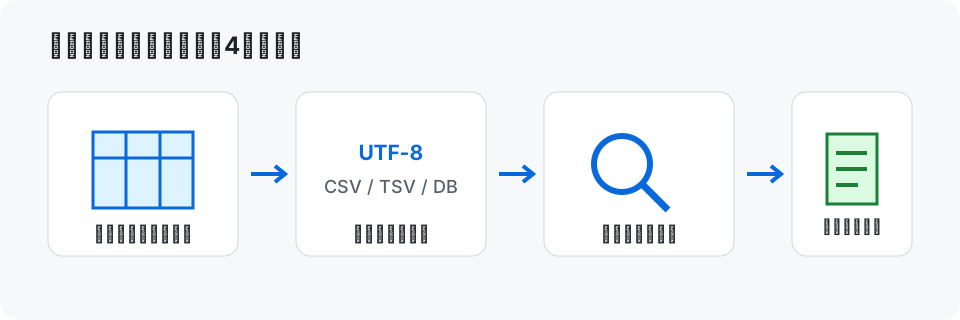
Markdownを確認する手順
- Markdownを貼り付けるかファイルを読み込みます。
- プレビューを更新し、見出しと目次を確認します。
- 表、コード、リンク、画像を順番に確認します。
- 検索やコピーを使って修正箇所を原文へ反映します。
表示差が出る理由
GitHub Flavored Markdownなど、表示先によって対応記法と改行規則が異なります。最終公開先のプレビューでも確認してください。
埋め込みHTMLやスクリプトは安全性のため制限されます。実行結果ではなく文章構造の確認に使用してください。
具体例:READMEの見出しと表を公開前に確認する
READMEでは見出し階層が飛んでいたり、表の区切り線が不足していたりすると読みづらくなります。
プレビューで目次から各節へ移動し、コードブロックの開始・終了とリンク先も確認します。
- README.mdを読み込みます。
- 見出しと目次の順序を確認します。
- 表とコードブロックの表示を確認します。
- リンク文字列とURLを見直して原文を修正します。
プレビュー表示と公開先のMarkdownエンジンには差があるため、公開先でも最終確認してください。
よくある質問
- Markdownファイルはサーバーへ送信されますか?
- 読み込みとプレビュー処理はブラウザ内で行われ、Develop Toolsのサーバーへ送信しません。
- GitHubと完全に同じ表示ですか?
- 主要な記法へ対応しますが、拡張記法、CSS、改行規則などで差が出る場合があります。
ブラウザで試す
入力内容はブラウザ内で処理されます。元データを残したうえで、結果を確認してから保存・共有してください。
Markdownプレビュー・閲覧ツールを開く