
絵文字一覧が役立つ場面
- SNSやチャットで意味に合う絵文字を名前から探すとき
- Webページやプログラムで使うUnicode・HTML・JavaScript表記を確認するとき
- 肌色、性別、髪型、向きなどのバリエーションを比較するとき
- 古い端末で表示できない絵文字の追加バージョンを調べるとき
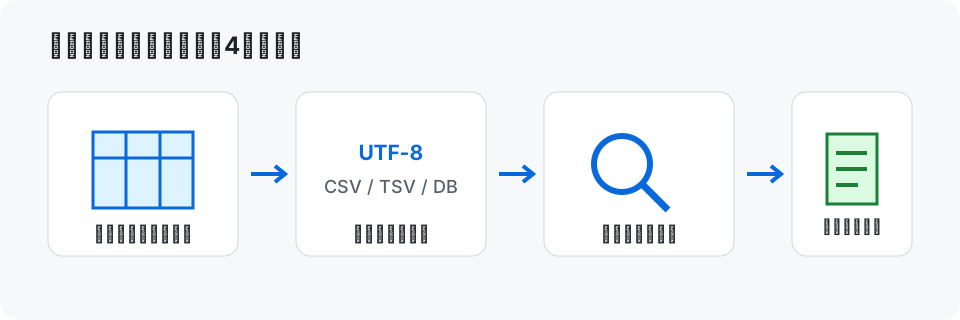
目的の絵文字を検索してコピーする手順
- 検索欄へ「笑顔」「cat」「U+1F600」など、名前・キーワード・コードを入力します。
- 分類、追加バージョン、単一文字・シーケンス、肌色の有無で候補を絞ります。
- 絵文字の「詳細」を開き、日本語名、英語名、コードポイント、追加バージョンを確認します。
- 必要に応じて肌色などのバリエーションを選び、絵文字またはコード表記をコピーします。
- 複数の絵文字を使う場合は「+」で編集欄へ追加し、完成した文字列をまとめてコピーします。
表示環境による違いに注意する
同じUnicode絵文字でもApple、Google、Microsoftなどの環境でデザインが異なります。新しい絵文字やZWJシーケンスは、古いOSやアプリで四角形または複数の絵文字へ分割されることがあります。
重要な案内を絵文字だけで表現すると、環境差や読み上げ方の違いで意味が伝わらない場合があります。本文やラベルも併記してください。
具体例:笑顔の絵文字をWebページで使う
「笑顔」で検索すると、表情の異なる複数の顔文字が候補に表示されます。目的の感情に近い絵文字を選び、詳細で英語名とコードポイントを確認します。
HTMLへ直接貼り付ける場合はUTF-8を使用できます。文字参照が必要な場所では、詳細に表示されるHTML数値文字参照をコピーします。
- 検索欄へ「笑顔」と入力します。
- 候補の絵文字を選び、詳細を開きます。
- 利用先の文字コードと表示環境を確認します。
- 絵文字本体またはHTML数値文字参照をコピーし、実際の画面で表示を確認します。
絵文字だけでボタンの機能を示す場合は、aria-labelや見えるテキストを追加してアクセシビリティを確保してください。
よくある質問
- コピーした絵文字の見た目が一覧と違うのはなぜですか?
- 絵文字のデザインはOS、ブラウザ、アプリ、フォントが提供するためです。コードが同じでも字形や色が異なることがあります。
- 検索やお気に入りの内容はサーバーへ送信されますか?
- 送信されません。検索、コピー、組み合わせはブラウザ内で行い、お気に入りと履歴は利用中のブラウザだけに保存します。
ブラウザで試す
入力内容はブラウザ内で処理されます。元データを残したうえで、結果を確認してから保存・共有してください。
絵文字一覧・検索・コピーツールを開く