
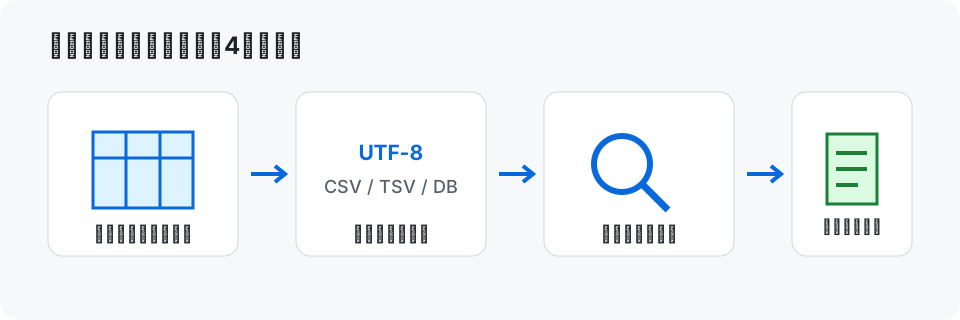
このガイドが役立つ場面
「CSVをTXTに変換」「TSVをテキストへ整形」「表データを区切り文字付きで保存」と検索する用途に、引用符と列ずれを防ぐ方法を説明します。
- CSV・TSVを固定区切りの読みやすいテキストへ変換したい
- 表データをログ、メール、仕様書へ貼り付けやすくしたい
- カンマ、タブ、引用符、セル内改行を正しく扱ってTXT保存したい
変換前に見るポイント
- カンマ区切りかタブ区切りか
- 1行目をヘッダーとして扱うか
- 引用符内にカンマや改行が含まれているか
- UTF-8、Shift_JISなど元ファイルの文字コード
変換手順
- CSV・TSVファイルを選択するか、データを入力します。
- 区切り文字と文字コードを自動判定結果から確認します。
- 用途に合う出力形式と区切り、空値の扱いを選びます。
- プレビューで列ずれや文字化けがないことを確認して保存します。
列ずれを防ぐ
セル内のカンマ、タブ、改行、引用符は単純な文字列分割では正しく扱えません。列数が不自然な行を見つけた場合は、元データの引用符が閉じているか確認します。
TXTへ変換すると表計算ソフトの型情報や表示形式は保持されません。元のCSV・TSVも残してください。
具体例:CSVをタブ区切りTXTへ変換する
商品名にカンマ、備考に改行が含まれるCSVでは、単純な文字置換をすると列が崩れます。CSVとして解析し、セル単位でタブ区切りへ再出力します。
出力先が表計算ソフト、ログ、固定幅資料のどれかで必要形式が変わります。空欄、引用符、改行を含む代表行で結果を確認します。
- 元ファイルの文字コードと区切り文字を確認します。
- 出力する区切り文字、引用符、改行コードを選びます。
- プレビューでヘッダー、空欄、カンマ入りセル、改行入りセルを確認します。
- TXTを保存し、実際の利用先でも列が正しく解釈されるか確認します。
拡張子を.csvから.txtへ変えるだけでは、区切りや引用符のルールは変わりません。内容を解析して変換してください。
よくある質問
- CSVとTSVの違いは何ですか?
- 主な区切り文字がカンマかタブかの違いです。ただし引用符、改行、文字コードなどの扱いもデータごとに確認が必要です。
- 変換後に列がずれるのはなぜですか?
- セル内の区切り文字や改行が正しく引用されていない可能性があります。問題行の引用符と出力設定を確認してください。
ブラウザで試す
入力内容はブラウザ内で処理されます。元データを残したうえで、結果を確認してから保存・共有してください。
CSV・TSVをTXTに変換するツールを開く