
PDFをブラウザ内で編集する
PDFを読み込み、ThumbnailとPreviewを確認しながら必要な操作を行い、元Fileとは別のPDFとして保存できます。
PDF編集ツールを開く結論:追記する要素を選び、Page上へ配置して保存後PDFを確認する
文字、蛍光、四角、丸、線、手書き、画像、署名を追加できます。選択中要素は位置、Size、色、透明度、Text装飾を調整できます。
これは既存Textの編集、OCR、真正なRedaction、電子証明書署名ではありません。見た目が似ていてもSecurity上の意味が異なります。
PDFを読み込み、対象ページを確認する
対象Page、追記内容、利用Font、画像Formatを確認します。
| 確認対象 | 操作・表示 | 判断 |
|---|---|---|
| Text | 文字Tool・Font設定 | 日本語はFont File読込を検討 |
| Image | PNG/JPEG/WebP | 透明度・Aspect比 |
| 署名 | 手書きDialog | 見た目の署名 |
| 図形 | 蛍光・四角・丸・線 | 元Contentは残る |
編集操作を行う
Toolbarから種類を選び、Page上で配置します。
- PDFを開きます。
- 文字・画像・署名等を選択します。
- Page上へ追加し、位置とSizeを調整します。
- 色・Font・透明度を設定します。
- Preview確認後に保存します。
Previewで確認して新しいPDFとして保存する
Page番号、順番、向き、追加要素の位置をPreviewで確認します。保存後のPDFを開き直し、対象Page以外が変わっていないことも確認します。
| 確認 | 見る場所 | 失敗を防ぐポイント |
|---|---|---|
| Page | Thumbnail・Page番号 | 欠落・重複・順序を確認 |
| 表示 | 中央Preview・Zoom | 向き・位置・切れを確認 |
| 出力 | 保存後PDF | Page数・Filename・File Sizeを確認 |
PDF編集で混同しやすい機能を区別する
| 操作 | このツールでの意味 | 対応しないこと |
|---|---|---|
| 文字追加 | 新しい文字要素をPage上へ描画 | 既存Paragraphの直接編集 |
| 手書き署名 | 描画した見た目をPDFへ追加 | 電子証明書によるDigital Signature |
| 四角形 | Page上へ図形を追加 | 元Textを除去するRedaction |
| Page表示 | PDF.jsでPageをPreview | 画像PDFのOCR |
| 現在Page保存 | 表示中の1Pageを別PDFへ出力 | Range指定・複数Page一括抽出 |
黒い四角形で文字を覆っても、元のText Objectが残る場合があります。個人情報や機密情報の墨消しには、真正なRedaction機能を備え、元Data除去を検証できる製品を使用してください。
ブラウザ内処理と機密PDFの注意点
DevelopToolsのPDF編集は、選択したPDF Binary、Filename、署名、Form入力をApplication Serverへ送信せず、Browser Memory上で処理します。Content Security Policyでも外部接続を禁止しています。
ただし、端末・Browser・拡張機能・画面共有・Download先の安全性まで保証するものではありません。機密文書では利用組織の規程、端末管理、保存先、編集後Fileの確認も必要です。
元PDFは直接上書きされません。編集済みPDFを別名で保存し、内容、Page順、向き、検索可能Text、Metadata等を用途に応じて確認してください。
PDF編集ツールの対応範囲
| 分類 | 操作 | 対応 |
|---|---|---|
| 読み込み | PDF選択・Drag & Drop・複数PDF追加 | 対応 |
| ページ操作 | 前後移動・複製・白紙追加・削除・左右90度回転 | 対応 |
| 抽出 | 現在ページを別PDFとして保存 | 1ページのみ対応 |
| 追記 | 文字・蛍光・図形・線・手書き・画像・手書き署名 | 対応 |
| フォーム | 既存の入力可能なForm Field | PDFにFieldがある場合 |
| 保存 | 全体または現在ページを新しいPDFとしてDownload | 対応 |
| 非対応 | 既存文章の直接書換え・OCR・暗号解除・真正なRedaction・電子証明書署名 | 対応しない |
実装と公式Documentationを確認する
PDFは作成Application、Font、暗号化、Form、Annotation、画像形式等で構造が異なります。記事の手順だけで判断せず、利用中ToolとLibraryの対応範囲、出力後のPDFを確認します。
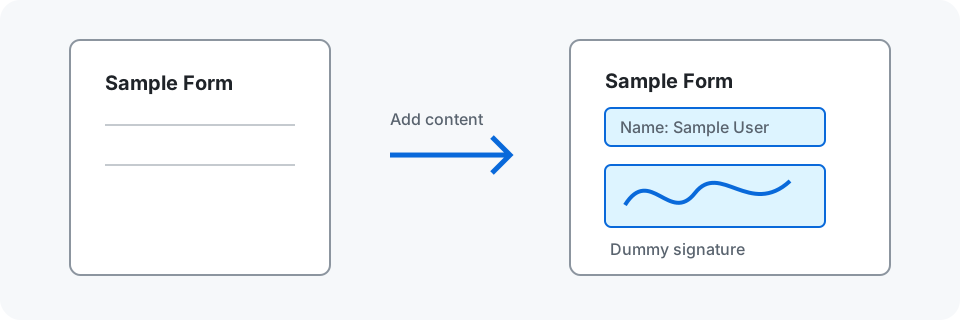
例:申請書へ氏名と手書き署名を追加する
氏名は文字Tool、署名は手書き署名Dialogから追加します。
保存後に文字化け、位置、切れを確認します。
- 氏名追加
- 日本語Font確認
- 署名追加
- 保存後確認
実署名を扱う場合は共有先、保存先、端末の安全性も確認してください。
よくある質問
- PDF内の既存文章をWordのように書き換えられますか?
- できません。DevelopToolsは既存Pageへ文字や画像等を追記します。既存Paragraphの再編集やFont置換には対応していません。
- PDFや署名はサーバーへ送信されますか?
- 送信しません。PDFの読み込み、編集、Preview、出力はBrowser内で行います。Download後の保存先と端末の管理は利用者が確認してください。
- パスワード付きPDFやスキャンPDFも編集できますか?
- 暗号化PDFの解除とOCRには対応していません。読み込めない場合は、正当な権限で保護を解除したCopyやOCR対応製品を用意してください。