
このガイドが役立つ場面
「特殊文字変換」「おしゃれ文字・特殊フォント生成」「SNSプロフィールの英字を装飾」と検索する人向けに、Unicode文字の互換性と使い分けを説明します。
- SNSのプロフィールや投稿見出しを装飾文字へ変換したい
- 太字風、筆記体風、丸文字風など複数の特殊文字を比較したい
- 変換結果をコピーする前に文字化けや検索性を確認したい
特殊文字の仕組み
変換結果はCSSフォントを適用した文字ではなく、数学用英数字や囲み文字など別のUnicode文字です。そのため同じ見た目でも元の英数字とは異なる文字として扱われます。
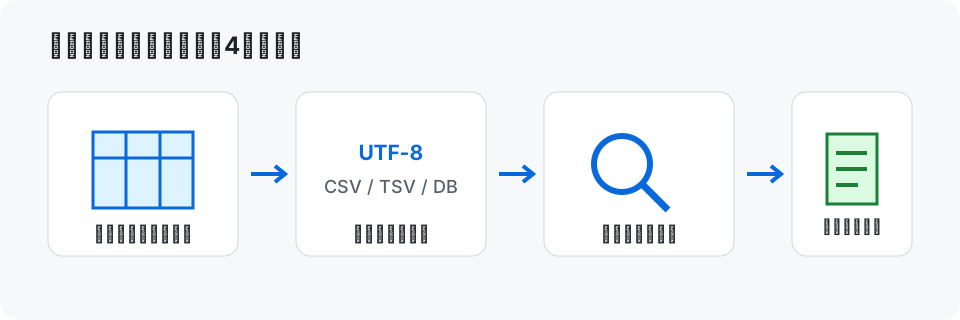
変換と確認の手順
- 元の文字を入力し、一覧から用途に合うスタイルを探します。
- 大文字、小文字、数字、記号が欠けずに変換されているか確認します。
- 使用するSNS、プロフィール、文書へ一度貼り付けて表示を確認します。
- 読み上げや検索が必要な場所では通常文字も併記します。
使わない方がよい場所
- パスワード、メールアドレス、URL、コード
- 検索される必要がある商品名や固有名詞の全文
- 読み上げを前提とする重要な案内
- 文字種を制限しているフォームや本人確認情報
見た目が似ていても別文字です。なりすましや誤認につながる使い方は避けてください。
具体例:SNSプロフィール名を装飾する
元の英数字を入力して候補を比較し、別ブラウザやスマートフォンでも表示できるか確認します。変換結果はフォント指定ではなく別のUnicode文字である場合があります。
重要なアカウント名、URL、メールアドレス、検索キーワードへ使うと、読み上げ、検索、コピー、入力が難しくなります。装飾は補助的な短い部分に限定します。
- 通常文字で元の名称を確定します。
- 複数スタイルへ変換し、読みやすい候補を選びます。
- PC・スマートフォン・別OSで表示を確認します。
- 読み上げ、検索、コピーが必要な本文には通常文字も併記します。
特殊文字は環境によって豆腐記号や別の形で表示されます。パスワード、ユーザーID、業務文書の重要情報には使わないでください。
よくある質問
- 相手にも同じフォントで表示されますか?
- 端末が該当Unicode文字を表示できれば似た形で見えますが、OSやフォントによって形状や未対応文字が異なります。
- 日本語もすべて特殊文字へ変換できますか?
- Unicodeに対応する装飾文字がない文字はそのまま残ります。主に英数字と一部記号の変換として使用してください。
ブラウザで試す
入力内容はブラウザ内で処理されます。元データを残したうえで、結果を確認してから保存・共有してください。
特殊文字・おしゃれ文字変換ツールを開く