
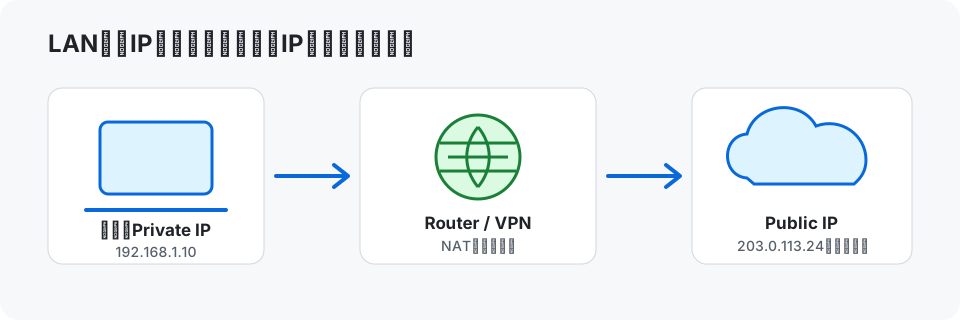
結論:最初に外部から見えるIPと接続条件を記録する
ipconfigはPCの各アダプターへ設定されたIPを表示します。家庭・社内LANではPrivate IPが中心で、WebサービスはルーターのNATや上流ネットワークを通過したPublic IPを確認します。まず利用中アダプター、デフォルトゲートウェイ、Web側の接続元IPとバージョンを記録します。
| 確認順 | 確認するもの | 判断のポイント |
|---|---|---|
| 1 | ipconfigの利用中アダプター | 切断中や仮想アダプターを除外 |
| 2 | IPv4・IPv6とDefault Gateway | 192.168.x.x等はLAN内の値 |
| 3 | Webで見えるIPとバージョン | 外部サービスの許可には通常こちらを比較 |
| 4 | VPN・仮想NIC | 経路を変える要素がないか確認 |
Public IP・Private IP・接続元IPを混同しない
PCやスマートフォンにはLAN内のIPが割り当てられますが、Webサービスから見える接続元IPはNAT、通信事業者網、VPN、Proxy、CDN等を通過した後の値です。ipconfigや端末設定とWeb上の値が異なること自体は、直ちに異常を意味しません。
| 表記例 | 有効な範囲 | 主な用途 |
|---|---|---|
| localhost / 127.0.0.1 / ::1 | 同じ端末自身 | ローカル開発サーバーの確認 |
| 192.168.x.x等 | 家庭・社内LAN内 | ルーターやLAN機器への接続 |
| 203.0.113.24等の例 | インターネット側で一意になるPublic IPの説明用 | IP許可リストや外部ログとの比較 |
| 2001:db8:1200::24等の例 | IPv6の説明用予約アドレス | IPv6接続・許可範囲の説明 |
記事と図ではRFCで予約された説明用アドレスだけを使います。自分のIPをスクリーンショットや公開Issueへ掲載しないでください。
ipconfigではネットワークアダプターごとの設定が表示される
ipconfig

Windows IP Configuration

Wireless LAN adapter Wi-Fi:
  IPv4 Address . . . . . : 192.168.1.10
  Default Gateway . . . : 192.168.1.1
Wi-Fi、Ethernet、VPN、Docker・仮想化用のアダプターが並ぶ場合があります。いま通信に使っているアダプターとDefault Gatewayを確認し、表示された最初のIPを無条件に採用しないでください。
ルーターのNATで送信元IPv4が変換される
家庭用ルーターは複数端末のPrivate IPv4を外側のPublic IPv4へ変換して通信します。そのためPCが192.168.1.10、ルーターのLAN側が192.168.1.1でも、インターネット側では203.0.113.24のような別のIPとして説明できます。IPv6は同じNAT前提とは限らないため別に確認します。
WebサービスのIP許可リストへ登録する値は、サービスへ実際に到達した接続元IPを基準に管理者と確認します。
IPアドレス・接続環境確認ツールで分かること
| 項目 | 表示する内容 | 限界 |
|---|---|---|
| 現在の接続元IP | このページへの1回のアクセスでDevelopTools側から見えたIPアドレス | PCへ直接割り当てられたIPとは限らない |
| IPバージョン | 取得した接続元IPがIPv4かIPv6か | 一方が表示されても他方を利用できないとは断定できない |
| IP登録情報 | 国・地域、市区町村、TimeZone、ASN、登録組織 | 現在地や契約先を保証する情報ではない |
| 接続情報 | HTTP、TLS、Cloudflare接続拠点、参考RTT | 回線速度測定や経路追跡ではない |
| 自動判定しない項目 | VPN、Proxy、CGNAT、Hosting、DNS設定 | 接続前後の比較やルーター・契約情報で確認する |
このツールは同一サイトの /api/ip を通じてCloudflareが現在のHTTP接続で把握した情報を表示します。入力フォームから第三者のIP照会APIへIPを転送する実装ではありません。一方、一般的なホスティングやAnalyticsのアクセス記録まで存在しないとは断定しないため、公開共有は避けてください。
表示されたIPがIPv4なら「今回のページ取得でIPv4が見えた」という意味です。Dual Stack環境でIPv6が利用できないことまで証明するものではありません。
問題が解決しない場合に追加で確認する
- ipconfig /allで利用中アダプター、DNS、DHCP情報を確認する
- VPN・仮想アダプターを一時的に切り分ける
- ルーターWAN側とWeb表示を比較する
- IPv4・IPv6のどちらで対象サービスへ接続したか確認する
同じURL・同じ操作で、Wi-Fiとモバイル回線、VPNのOFFとON、ブラウザとCLIなど一度に一条件だけ変えます。確認日時、表示IP、IPバージョン、エラーコード、サーバーログの時刻をそろえると経路差を追いやすくなります。
IP制限は追加のアクセス制御です。認証や多要素認証の代わりにはならず、許可範囲を広げる前にWAF・Proxy・認証設定も確認してください。
この記事で確認した公式仕様
アドレス範囲、OSコマンド、Proxyヘッダー、CDN、コンテナの説明は、RFCと各製品の公式資料を基準にしています。サービス固有ヘッダーやネットワーク仕様は更新されるため、設定変更時は最新の公式資料を再確認してください。
| 公式資料 | 確認した内容 |
|---|---|
| Microsoft Learn「ipconfig」 | ipconfigは各ネットワークアダプターのIPv4・IPv6、サブネット、ゲートウェイ等を表示する |
| RFC 1918 | 10/8、172.16/12、192.168/16はプライベートIPv4アドレス空間である |
| RFC 6598 | 100.64.0.0/10は通信事業者の共有アドレス空間で、RFC 1918とは別である |
| RFC 8200 | IPv6はIPv4の後継で、アドレス長は128bitである |
| RFC 7239 | ForwardedヘッダーはProxyで失われる情報を伝えられる一方、信頼境界と完全性の確認が必要である |
| Cloudflare HTTP headers | Cloudflare経由ではCF-Connecting-IP等の公式ヘッダーと信頼済み接続元を組み合わせる |
| Docker bridge network driver | 既定のbridgeではmasqueradingにより外部からは通常ホスト側アドレスが見える |
| curl公式Tutorial | 名前解決でIPv6を得た場合の接続とIPv4へのフォールバック、IPv4・IPv6指定の考え方を確認する |
具体例:192.168.1.10を許可したが403になった
Windowsのipconfigで見た192.168.1.10はLAN内だけで使うPrivate IPです。社外のWebサービスからは、ルーター等を通過した接続元IPが見えます。
同じ回線でIP確認ツールを開き、203.0.113.24(説明用)のようなPublic IPとIPv4表示を確認して、管理者側のログと比較します。
- 問題が起きるWi-Fiへ接続する
- ipconfigで利用中アダプターを確認する
- IP確認ツールで接続元IPとバージョンを記録する
- 許可リストとサーバーログを同じ時刻で比較する
実IPを公開チャットへ貼らず、指定された安全な問い合わせ先へ必要な範囲だけ共有してください。
よくある質問
- ipconfigでグローバルIPを確認できますか?
- PCへ直接Public IPが設定された特殊な構成を除き、一般的な家庭・社内LANではWeb側から見えるIPと一致しないことがあります。
- IPv6もNATで同じように変換されますか?
- IPv6はIPv4と同じNATを前提にしません。実際の接続IPとルーター・ファイアウォール設定を別に確認してください。
ブラウザで試す
入力内容はブラウザ内で処理されます。元データを残したうえで、結果を確認してから保存・共有してください。
IPアドレス・接続環境確認ツールを開く