
YouTube用の一枚絵動画を作る
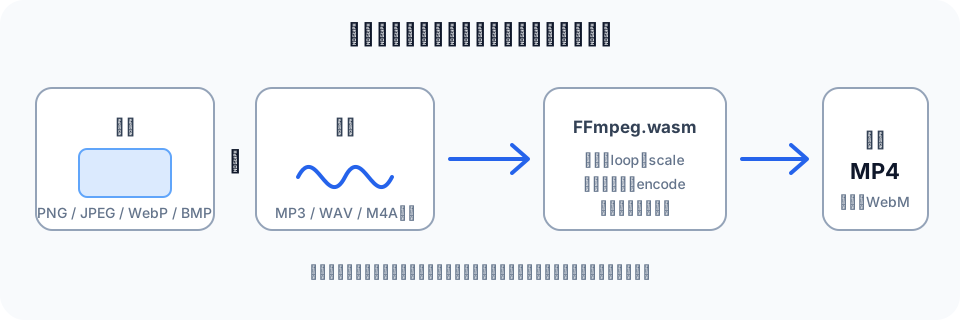
音声ファイルだけでは通常のYouTube動画としてアップロードできないため、画像を付けたMP4等を作成します。DevelopToolsではPNG・JPEG・WebP・BMPの画像1枚と、MP3・WAV・OGG・M4A・AAC・FLAC・WebMの音声1ファイルを読み込み、MP4(H.264/AAC)またはWebM(VP9/Opus)を作成できます。素材と変換結果はサーバーへ送信されません。
画像と音声から一枚絵動画を作るツールを開く結論:音声に画像を付けたMP4を作り、再生後にYouTubeへ投稿する
YouTube公式ヘルプは、音声ファイルから通常のYouTube動画を作る場合、画像を加えて動画ファイルへ変換する方法を案内しています。音声とカバー画像をMP4へし、そのMP4をYouTube Studioからアップロードします。
現行ツールのMP4出力はH.264映像、AAC音声、yuv420p、faststartを使います。これはYouTube公式の推奨項目と重なる部分がありますが、「YouTube専用preset」ではなく、アップロード成功や最適化を保証するものではありません。
投稿前に、音声・画像・ロゴ・サンプル等すべての権利とYouTubeのポリシーを確認してください。
YouTube投稿前のファイル確認
- ローカルプレイヤーやブラウザで動画を開き、ジャケットが表示されるか
- 音声の先頭・中央・末尾を聞き、無音や途切れ、クリップがないか
- durationが元音声と大きくずれず、音声終了後に画像だけが長く残らないか
- タイトル、説明、サムネイル、子ども向け設定、公開範囲等の投稿項目を準備したか
横長・正方形・縦長の画像を使う
YouTubeのプレイヤーは横長だけでなく正方形や縦長の動画にも適応します。必ず1920×1080にするのではなく、原画像と見せたい画面比率で決めます。
横長16:9に正方形画像をcontainすると左右に余白が出ます。coverでは余白は減りますが、上下等がcropされるため、文字や顔の位置をプレビューで確認します。
DevelopToolsで画像と音声から動画を作る手順
一枚絵動画作成ツールは、画像と音声を1ファイルずつ選び、ブラウザ内のFFmpeg.wasmで動画化します。初回変換時に同一サイト内の変換エンジン約32MBを読み込みますが、素材・ファイル名・出力動画を外部APIや変換サーバーへ送信しません。
画面比率は16:9・1:1・9:16・元画像の比率、解像度は720p・1080p・元画像サイズから選べます。配置はcontain(全体を残して余白)、cover(全面表示して端をcrop)、stretch(引き伸ばし)です。背景色、動画品質、音声bitrate 128〜320kbps、音量も指定できます。
- 権利を持つ背景画像と音声を1ファイルずつ選び、画像寸法と音声durationを確認します。
- 出力形式、画面比率、解像度、contain・cover・stretch、背景色、品質、音声bitrateと音量を選びます。
- プレビューで切り抜き・余白・引き伸ばしを確認し、動画を作成します。処理は進捗表示され、必要ならキャンセルできます。
- 生成後にブラウザで先頭・中央・末尾を再生し、duration、映像、音声、seek、容量を確認して保存します。
動画は30fpsで、音声durationを-tに指定し-shortestも使って終了位置を合わせます。MP4はH.264/AAC/yuv420p/faststart、WebMはVP9/Opusへ再エンコードされます。「完全無劣化」や「ビットレートの指定どおりの容量」は保証しません。
作成結果と失敗時の確認
| 確認対象 | 確認内容 |
|---|---|
| 入力 | 画像が開け、音声を最後まで再生できるか |
| 配置 | 人物・文字・ロゴがcropされず、余白色と縦横比が意図どおりか |
| 出力 | 0 byteでなく、映像codec・音声codec・解像度・durationが表示されるか |
| 再生 | 先頭・中央・末尾で画像と音声が残り、seekしても破綻しないか |
| 利用先 | 投稿先が形式・codec・解像度・容量・時間を受け付けるか |
画像と音声の合計200MB超、または音声が30分超では続行確認が出ます。これは固定の上限ではなく、実際に処理できる長さと容量は端末のCPU・メモリ・空き容量・ブラウザに左右されます。
仕様を確認した参考資料
YouTubeの入稿要件、FFmpegのoption、container・codecの対応は変更されることがあります。記事の数値を絶対条件にせず、公開時点の一次資料と実ファイルで確認してください。
具体例:Podcast音声をYouTube用MP4にする
episode-12.mp3と番組のcover.pngを選び、MP4・16:9・1080p・containを設定します。余白はカバー色に合わせ、タイトルが切れないことを見ます。
長時間音声では処理が長くなるため、テスト用の短い抜粋で設定とYouTubeへの非公開アップロードを試してから本番を作ります。
- 音声とカバー画像を選びます。
- MP4、画面比率、解像度、配置を選びます。
- 作成後に映像・音声・durationを確認します。
- YouTubeへ非公開または限定公開でテストします。
アップロードと公開は別の操作です。内容確認前に公開しないようにします。
よくある質問
- MP3だけをYouTube動画として投稿できますか?
- 通常の動画アップロードでは動画ファイルが必要です。YouTube公式も、音声に画像を付けて動画へ変換する方法を案内しています。
- 1920×1080でないと投稿できませんか?
- いいえ。YouTubeは横長・正方形・縦長を表示できます。画像品質と用途に合わせて選びます。