
このガイドが役立つ場面
「Excelファイルを開く」「ExcelなしでXLSXを閲覧」「XLSをアップロードせずブラウザで確認」と検索する場面に、シート・数式の確認手順と制限を説明します。
- Microsoft ExcelをインストールしていないPCでXLSX・XLSの内容を確認したい
- 大きなブックから値や数式を検索し、必要なセルだけを確認したい
- 機密性のある表を外部サーバーへアップロードせずブラウザ内で閲覧したい
ブラウザのExcelビューワーが役立つ場面
- Microsoft ExcelをインストールしていないPCで表データを確認する
- 受け取ったXLSX・XLSを編集せず、読み取り専用で内容を確認する
- 大きなブックから値や数式を検索し、該当セルへ移動する
- 表の一部をタブ区切りでコピーし、メールや別の表計算ソフトへ貼り付ける
Excelファイルを開いて確認する手順
- 「Excelファイルを開く」へXLSXまたはXLSファイルを1件ドロップするか、クリックして選択します。
- ファイル名、ファイルサイズ、シート数を確認し、解析が終わるまで待ちます。
- シート一覧から閲覧するワークシートを選び、ページ送りで必要な行へ移動します。
- セルを選択して、表示値、数式、種類、ハイパーリンク、コメントを確認します。
- 必要に応じて範囲をShiftクリックで選択し、コピーまたは現在のシートをCSV保存します。
数式と書式の見え方を理解する
ブラウザのExcelビューワーは、ファイルに保存されている値と数式を読み取ります。数式そのものは確認できますが、Excelの計算エンジンを再現するものではないため、参照先を変更して再計算したり外部ブックを更新したりはしません。
| 確認項目 | 表示上の注意 |
|---|---|
| 数式 | 数式文字列と、ファイルに保存済みの計算結果を表示します。 |
| セル結合 | 表内で結合して表示しますが、ページ境界では見え方が変わる場合があります。 |
| グラフ・図形 | データ中心のビューワーのため、Excelと同じ見た目では表示しません。 |
| 条件付き書式 | 色やアイコンなどの装飾は完全には再現されません。 |
安全に閲覧するための注意点
- マクロとVBAは実行されません。
- ハイパーリンクと外部参照は自動で開かず、外部データも取得しません。
- 暗号化・パスワード保護されたファイルは開けません。
- 正式な校正、印刷、計算結果の検証にはMicrosoft Excelでも最終確認してください。
選択したExcelファイルはDevelop Toolsのサーバーへ送信・保存されません。解析、検索、コピー用データの生成、CSV保存はブラウザ内で行います。
具体例:受け取った売上台帳をExcelなしで確認する
XLSXファイルを1件選択すると、ブラウザ内でブックを解析し、シート一覧と使用範囲を表示します。月別シートが多い場合はシートを切り替え、商品名や取引先名をブック全体から検索します。
確認したセルは表示値と数式を分けて参照できます。必要な範囲だけをShiftクリックで選択してタブ区切りコピーすれば、メール本文や別の表計算ソフトへ貼り付けられます。
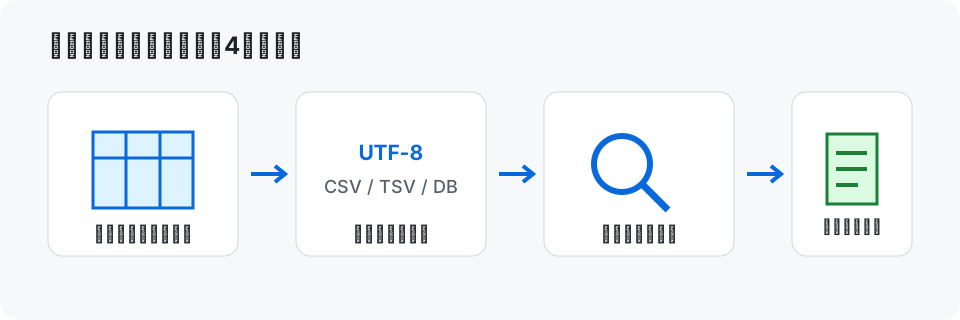
- XLSX・XLSファイルをドロップし、ファイル名、シート数、使用範囲を確認します。
- 対象シートを選び、ページ送りで確認したい行へ移動します。
- 値または数式を検索し、一致セルを前後に移動します。
- セル詳細を確認し、必要な範囲をコピーまたはシートをCSV保存します。
閲覧中のExcelファイルはDevelop Toolsのサーバーへ送信されません。マクロ、外部参照、ハイパーリンクは実行・自動更新されません。
よくある質問
- 数式の計算結果は最新になりますか?
- 数式は再計算せず、ファイルに保存されている計算結果を表示します。最新値が必要な場合はMicrosoft Excelなどで再計算して保存してください。
- グラフや画像もExcelと同じように表示できますか?
- このツールはセルデータの確認を目的としているため、グラフ、図形、画像、条件付き書式、ピボットテーブルは完全には再現しません。
ブラウザで試す
入力内容はブラウザ内で処理されます。元データを残したうえで、結果を確認してから保存・共有してください。
Excel(XLSX・XLS)ファイル閲覧ツールを開く