
このガイドが役立つ場面
自分のグローバルIPアドレス、IPv4・IPv6、プロバイダのASN、接続地域やブラウザ情報を確認したい利用者が、結果の見方と共有時の注意を確認できます。
- 社内システムのIP許可リストを申請する
- ネットワーク障害をプロバイダへ問い合わせる
- VPN接続前後でIPアドレスが変わったか確認する
確認できる主な情報
- IPv4またはIPv6のグローバルIPアドレス
- 国・地域、ASN、登録組織の推定情報
- HTTP・TLS・Cloudflare接続拠点
- ブラウザ、画面、オンライン状態などの端末情報
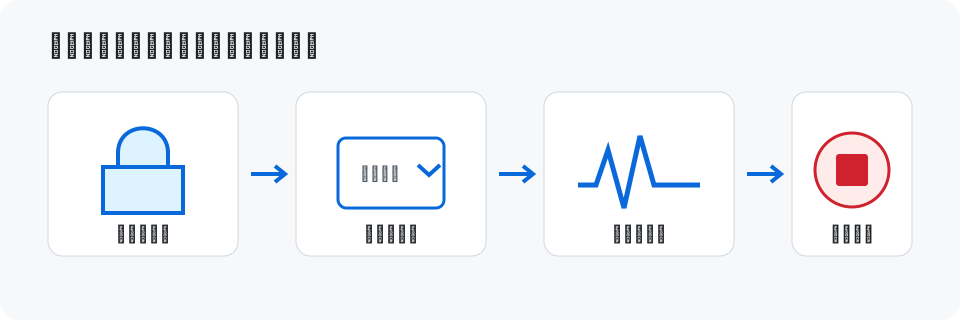
接続情報を確認する手順
- 対象のネットワークへ接続した状態でページを開きます。
- IPアドレスとASN登録組織を確認します。
- 問題があるサービスと同じ回線かを確認します。
- 問い合わせに必要な項目だけを転記します。
推定情報の扱い方
IPアドレスから分かる地域や組織は登録情報に基づく推定であり、現在地や契約先と一致しないことがあります。VPNやモバイル回線では特に差が出ます。
IPアドレスは接続環境を識別する情報です。公開投稿へ載せず、信頼できる問い合わせ先に必要な範囲だけ共有してください。
具体例:アクセス制限の問い合わせ情報を整理する
接続できないサービスがIP制限を使用している場合、問い合わせ時点のグローバルIPが必要です。
IP、確認日時、使用回線、発生したエラーをまとめ、不要な画面情報は共有しません。
- 問題が起きる回線へ接続します。
- IPアドレスと確認日時を記録します。
- VPNの有無とASN登録組織を確認します。
- 必要な情報だけを管理者へ送ります。
モバイル回線や動的IPでは短時間で変わる場合があるため、確認日時を一緒に記録してください。
よくある質問
- 表示された場所は現在地ですか?
- IP登録情報を基にした推定で、GPSの現在地ではありません。市区町村単位では一致しないことがあります。
- VPNやプロキシを正確に判定できますか?
- ブラウザと標準の接続情報だけでは正確に断定できません。契約や接続設定も併せて確認してください。
ブラウザで試す
入力内容はブラウザ内で処理されます。元データを残したうえで、結果を確認してから保存・共有してください。
IPアドレス・接続環境確認ツールを開く