
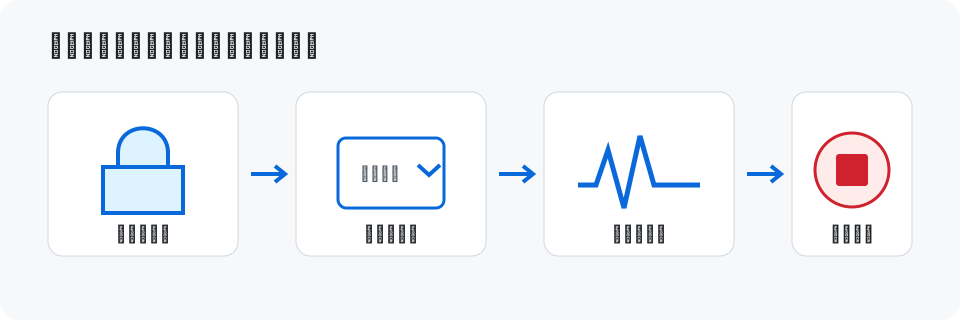
このガイドが役立つ場面
PCやスマートフォンの時計ずれ、時刻同期、TimeZone設定を確認したい利用者が、ブラウザで端末時刻とUTC時刻を比較する手順を確認できます。
- 認証コードが通らない原因を切り分ける
- ログのタイムスタンプが合わない端末を調べる
- 証明書エラー発生時に端末日時を確認する
時計ずれが影響する場面
- ワンタイムパスワードや多要素認証
- TLS証明書の有効期限判定
- サーバーログと端末ログの突き合わせ
- 予約処理やファイル更新日時の比較
測定手順
- 安定したネットワークへ接続します。
- 時刻取得を実行し、判定結果と取得元を確認します。
- 数回測定して結果のばらつきを確認します。
- 必要に応じてOSの日時とTimeZone設定を修正します。
数値を判断するときの注意
ブラウザから取得する外部時刻には通信時間が含まれます。数十ミリ秒程度の差ではなく、認証やログ照合に影響する継続的なずれを確認してください。
高精度な計測器ではありません。業務システムの時刻同期を保証する用途ではNTP設定やサーバー監視を確認してください。
具体例:ワンタイムパスワードが通らない端末を確認する
認証コードは一定時間ごとに変わるため、端末時計が大きくずれると正しいコードでも失敗します。
測定結果とTimeZoneを確認し、OSの自動設定を有効にしてから再測定します。
- 時計ずれ確認を実行します。
- 判定された秒数とTimeZoneを記録します。
- OSの日時を自動設定へ変更します。
- 再測定後に認証をやり直します。
認証情報そのものをツールへ入力する必要はありません。時計の情報だけを確認します。
よくある質問
- オフラインでも確認できますか?
- 端末時刻は表示できますが、比較対象となる外部UTC時刻の取得には通信が必要です。
- 結果が測定ごとに少し変わるのはなぜですか?
- ネットワーク遅延やブラウザの処理タイミングが変化するためです。複数回の結果で判断してください。
ブラウザで試す
入力内容はブラウザ内で処理されます。元データを残したうえで、結果を確認してから保存・共有してください。
時計ずれ確認ツールを開く