
このガイドが役立つ場面
音声ファイルに背景画像を付けて動画化したい、MP3やWAVを一枚絵動画へ変換したい利用者が、ブラウザでの作成手順と設定を確認できます。
- ポッドキャストを動画サイトへ投稿する
- 音声作品へジャケット画像を付ける
- 会議音声へ説明画像を付けて共有する
用意するファイル
- 再生可能な音声ファイル
- 背景に使用するPNG・JPEG・WebP画像
- 投稿先に合う解像度と縦横比
- 出力を保存できる空き容量
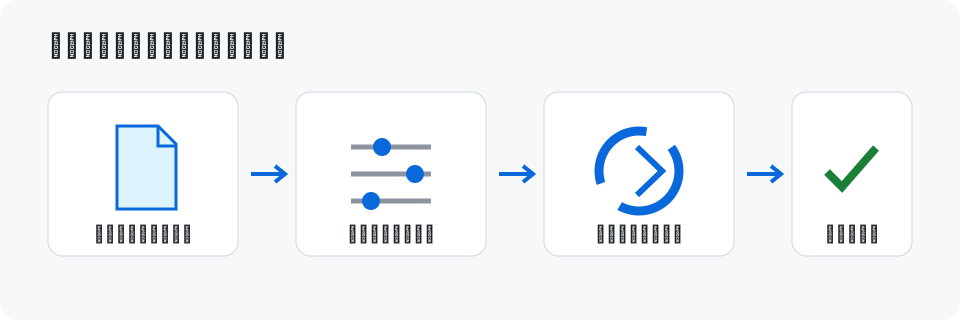
一枚絵動画の作成手順
- 音声ファイルと背景画像を選択します。
- 解像度と画像の表示方法を選びます。
- 音量と背景色を調整してプレビューします。
- 動画を作成し、先頭・中間・末尾を再生確認して保存します。
長時間音声を扱うときの注意
ブラウザ内で動画を生成するため、長時間・高解像度ほどCPU、メモリ、保存容量を多く使用します。不要なタブを閉じて実行してください。
ブラウザが対応する動画・音声コーデックは環境で異なります。投稿先で再生できるか短い素材で先に確認してください。
具体例:音声番組を1920×1080の動画へ変換する
ジャケット画像の縦横比が16:9でない場合は、containで余白を残すかcoverで端を切り取るかを選びます。
最初に短い音声で試し、画質、音量、再生互換性を確認してから本編を処理します。
- 音声とジャケット画像を選びます。
- 1920×1080とcontainを指定します。
- プレビューで余白と音量を確認します。
- 動画を作成し、再生後に保存します。
出力中はページを閉じたり端末をスリープさせたりしないでください。
よくある質問
- 音声や画像はアップロードされますか?
- 変換処理はブラウザ内で行われ、素材をDevelop Toolsのサーバーへ送信しません。
- 長時間の音声も動画化できますか?
- 可能な長さは端末性能とブラウザのメモリ上限に左右されます。短い素材で動作確認してください。
ブラウザで試す
入力内容はブラウザ内で処理されます。元データを残したうえで、結果を確認してから保存・共有してください。
一枚絵動画作成ツールを開く