
このガイドが役立つ場面
Linuxコマンド一覧、基本コマンドの使い方、ファイル検索、ログ確認、ポート調査、権限変更、圧縮、プロセス管理の実行例を目的から探したい利用者向けです。
- 障害調査でログ、プロセス、ポート、ディスク使用量を確認する
- ファイル検索、文字列検索、圧縮・展開のコマンドを比較する
- 管理者権限が必要な操作と一般ユーザーで確認できる操作を分ける
- 危険なオプションを含むコマンドを実行前に見直す
コマンド実行前に確認すること
- 利用中のディストリビューションとコマンド実装・バージョン
- 相対パス、ワイルドカード、変数展開後の実際の対象
- 一般ユーザーとrootで変わる権限・影響範囲
- 削除、上書き、ファイルシステム操作、プロセス終了の取り消し可否
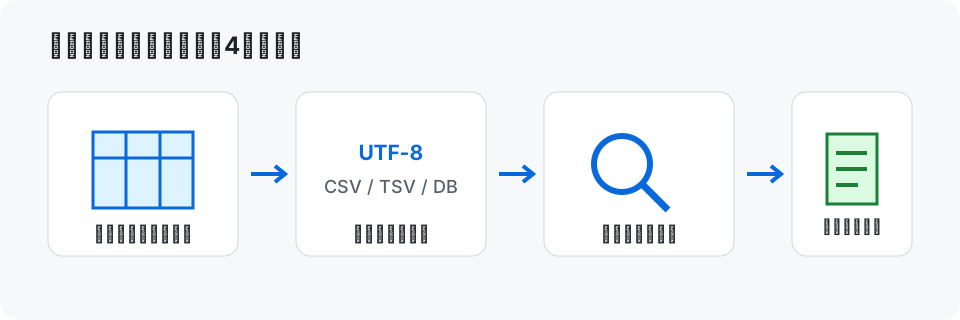
目的からコマンドを調べる手順
- 「ファイル検索」「ポート」「ディスク容量」など目的を検索欄へ入力します。
- カテゴリ、危険度、必要権限、コマンド種別、利用環境で候補を絞ります。
- 詳細を開き、構文、主要オプション、実行例、関連コマンドを確認します。
- manコマンドや公式資料で利用中の実装とオプションを再確認します。
- 対象を表示する安全なコマンドから試し、必要な操作だけを実行します。
実行例をそのまま貼り付けないための注意
一覧の実行例は構文を理解するための例です。ファイルパス、デバイス名、PID、ネットワークインターフェース、ユーザー名を自分の環境へ読み替え、引用符やワイルドカードの展開結果も確認してください。
rm、dd、mkfs、fsck、kill、権限変更などは対象を誤るとデータ消失や停止につながります。バックアップと復旧手順を確認し、本番環境で例をそのまま実行しないでください。
具体例:容量を圧迫しているファイルを安全に調べる
ディスク使用率が高い場合、すぐ削除するのではなくdfでファイルシステム全体、duでディレクトリごとの使用量を確認して範囲を絞ります。
ログファイルが大きくても、実行中プロセスが開いているファイルを削除すると容量が解放されない場合があります。lsofなどで利用状況も確認します。
- 「ディスク容量」で検索し、dfとduの詳細を確認します。
- df -hで使用率が高いファイルシステムを特定します。
- 対象配下でduを使い、容量の大きいディレクトリを段階的に絞ります。
- ファイルの用途、保持期間、プロセスの利用状況を確認してから削除・退避を判断します。
いきなりルートディレクトリ全体へ重い検索をかけず、対象ファイルシステムとディレクトリを絞って負荷を抑えてください。
よくある質問
- 掲載されているコマンドはすべてのLinuxで同じように使えますか?
- いいえ。GNU・BSD実装、ディストリビューション、パッケージ、バージョンでオプションが異なるため、利用環境のmanページも確認してください。
- このページからコマンドが実行されますか?
- 実行されません。検索、絞り込み、コピー、お気に入り保存だけをブラウザ内で行います。
ブラウザで試す
入力内容はブラウザ内で処理されます。元データを残したうえで、結果を確認してから保存・共有してください。
Linuxコマンド一覧・検索チートシートを開く