
このガイドが役立つ場面
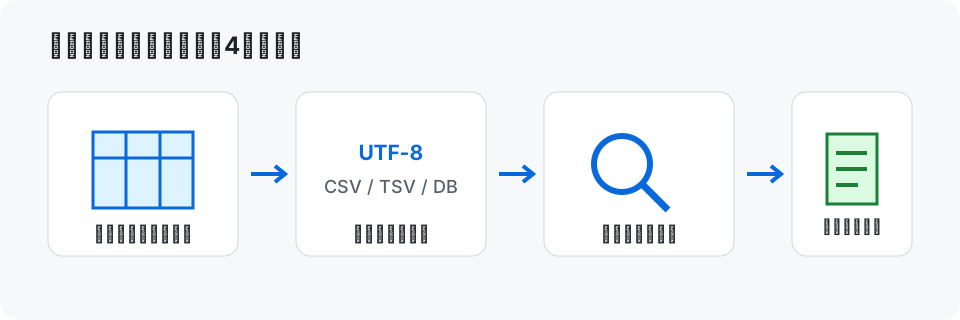
Unicodeコード表、Unicode文字検索、コードポイント検索、UTF-8・UTF-16変換、文字化け調査、NFC・NFD正規化をブラウザで確認したい利用者向けです。
- 絵文字や異体字セレクタのコードポイントを調べる
- アクセント付き文字が検索で一致しない原因を確認する
- ログに含まれるゼロ幅文字や制御文字を特定する
- プログラムへ貼り付けるUnicodeエスケープ表記を作る
Unicodeコード表で確認できる情報
- Unicode 17.0.0のコードポイント、公式名、別名、ブロック、Script
- General Category、追加バージョン、East Asian Width、結合クラス
- UTF-8・UTF-16・UTF-32の符号化表記
- JavaScript、Java、C#、Python、CSS、HTMLのエスケープ表記
- NFC、NFD、NFKC、NFKDの正規化結果と書記素クラスタ数
Unicode文字を検索・解析する手順
- 調べたい文字、10進数、0x形式、U+形式のコードポイントを入力します。
- Unicode名、カテゴリ、ブロック、Script、UTF表記を確認します。
- 複数文字の場合はテキスト解析欄へ貼り付け、コードポイント列を確認します。
- NFC・NFD・NFKC・NFKDの結果を比較し、利用先が要求する形式を選びます。
字形・見えない文字・正規化の注意
Unicodeに文字が登録されていても、端末のフォントが対応していなければ四角形で表示されます。制御文字、ゼロ幅文字、結合文字は単体では見えないことがあります。
NFKC・NFKDは互換文字を置き換えるため、元の表記を保持する必要がある識別子や署名対象データへ無条件に適用しないでください。
具体例:同じ「é」が一致しない原因を調べる
「é」はU+00E9の1コードポイントでも、U+0065とU+0301の2コードポイントでも同じように表示されます。文字列比較がコードポイント列を比較する場合、この2つはそのままでは一致しません。
NFCでは合成済み文字へ、NFDでは基底文字と結合記号へ分解されるため、双方を同じ正規化形式へそろえてから比較します。
- テキスト解析欄へ2種類の「é」を入力します。
- 各文字のコードポイント列と書記素クラスタ数を確認します。
- NFCとNFDの結果を比較します。
- 検索・保存・比較を行うシステム側の正規化ルールへ合わせます。
ユーザーID、ファイル名、デジタル署名などでは、正規化の有無が仕様やセキュリティへ影響します。既存データとの互換性を確認してください。
よくある質問
- UTF-8とUnicodeコードポイントは同じですか?
- 異なります。コードポイントは文字へ割り当てた番号で、UTF-8はその番号を1~4バイトへ符号化する方式です。
- 絵文字が四角形で表示されるのはなぜですか?
- ブラウザやOSのフォントがその文字の字形を持っていない可能性があります。コードポイント情報は確認できますが、表示字形は端末環境に依存します。
ブラウザで試す
入力内容はブラウザ内で処理されます。元データを残したうえで、結果を確認してから保存・共有してください。
Unicodeコード表・文字コード検索ツールを開く