
接続前の準備
- USBケーブルと機器の電源を確認する
- DAWやエディターがMIDIポートを占有している場合は一度終了する
- 25鍵、49鍵、61鍵、88鍵から実機に近い表示を選ぶ
- ブラウザのMIDI権限を対象サイトにだけ許可する
入力確認の手順
- MIDI接続を開始し、対象の入力デバイスを選択します。
- 低音から高音まで1鍵ずつ押し、画面上の鍵盤とノート番号を確認します。
- 弱く・強く押してベロシティ値が変化するか確認します。
- サステインペダルや複数鍵の同時押しを試し、イベント履歴を確認します。
症状を切り分ける
| 症状 | 確認すること |
|---|---|
| 機器が表示されない | 電源、USB、ブラウザ権限、他アプリの占有 |
| 特定鍵だけ反応しない | ノート番号とノートオン・オフの有無 |
| 強弱が一定 | ベロシティ値と鍵盤側の設定 |
| 音が伸び続ける | ノートオフとサステインペダル値 |
このテストはMIDI入力を確認するもので、オーディオ出力や音源プラグインの動作までは確認しません。
具体例:特定の鍵盤だけ反応しない場合
低音から高音まで1鍵ずつ押し、画面の鍵盤位置、ノート名、ノート番号を確認します。強弱を変えて押し、ベロシティが0付近または最大値に固定されていないかも見ます。
別USBポートや別MIDIチャンネルでも同じ物理鍵だけ反応しない場合は、本体側の接点や設定が疑われます。全鍵が無反応なら権限、接続、ブラウザ対応を先に確認します。
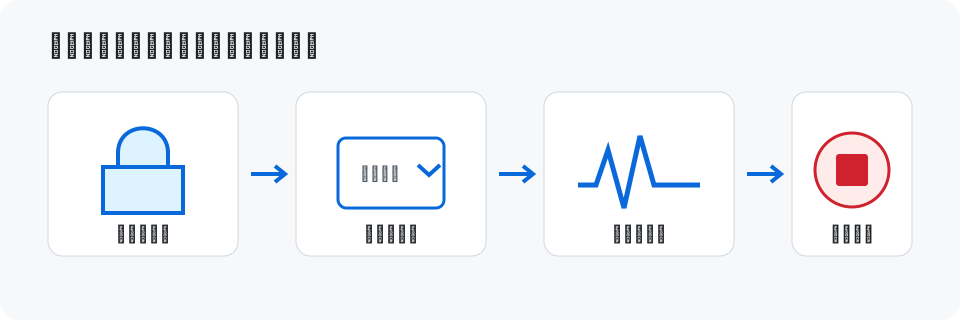
- MIDI機器を接続し、対応ブラウザでページを開きます。
- MIDIアクセスを許可し、入力デバイスを選択します。
- 全鍵を順番に押してノート番号とベロシティを確認します。
- ペダル、チャンネル、連打、同時押しを確認し、イベント履歴を比較します。
Web MIDI APIはブラウザや接続方式によって利用できません。機器が一覧に出ない場合は対応環境とUSB接続を確認してください。
よくある質問
- 画面の鍵盤をマウスで押して音を出せますか?
- MIDI入力確認用のため、画面鍵盤は受信状態の表示に使用します。実機の鍵盤を押して確認してください。
- 鍵盤を押しても音が鳴らないのは故障ですか?
- MIDIは演奏情報であり、機器やテスター自体が音源を持たない場合があります。入力イベントが表示されるかで確認してください。
ブラウザで試す
入力内容はブラウザ内で処理されます。元データを残したうえで、結果を確認してから保存・共有してください。
MIDIキーボード入力テスターを開く