
確認できる入力
- 左、右、中央、戻る、進むボタン
- 押下時間と短時間の重複クリック
- 縦・横ホイールの方向と量
- ポインター移動とドラッグ中のボタン状態
症状別の確認手順
- クリック領域で各ボタンをゆっくり1回ずつ押します。
- 疑わしいボタンを一定間隔で押し、1回で複数イベントが記録されないか確認します。
- ボタンを押したままポインターを動かし、ドラッグ状態が途中で解除されないか確認します。
- ホイールを一定方向へ回し、反対方向のイベントが混ざらないか確認します。
結果を判断するときの注意
ポインターの速度や加速はOS設定、メーカーソフト、ブラウザの拡大率にも影響されます。故障を確定する前に、別ポート、別端末、メーカーソフトを停止した状態でも比較します。
ページ上で予約されているブラウザ操作やOSのジェスチャーは、すべてのイベントを取得できない場合があります。
具体例:左クリックが勝手に二重入力される場合
一定間隔で左ボタンを20~30回押し、クリック回数とダブルクリック判定を確認します。力の入れ方や押す位置を変え、特定条件だけで起きるかを見ます。
別USBポート、別ブラウザ、別PCでも再現すれば機器側の可能性が高まります。無線機器では電池残量、受信機との距離、電波干渉も確認します。
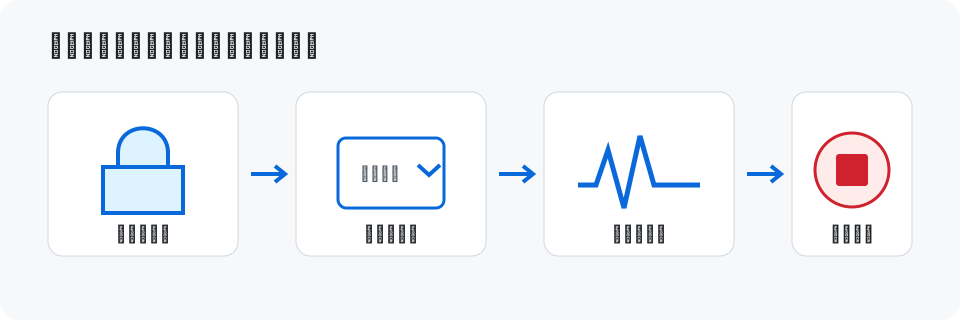
- 対象のマウスまたはトラックボールを接続します。
- 各ボタンを単独で押し、表示が対応するか確認します。
- クリック間隔、ホイール方向、ポインター移動量を確認します。
- 別ポート・別端末・別機器と比較し、症状の範囲を絞ります。
ブラウザやOSがサイドボタンへ戻る・進む操作を割り当てる場合があります。テスト中のページ遷移に注意してください。
よくある質問
- DPIやポーリングレートを正確に測れますか?
- ブラウザイベントから参考値は得られますが、専用測定器と同じ精度は保証できません。比較と症状確認に使用してください。
- トラックボールも同じ方法で確認できますか?
- クリック、ホイール、ポインター移動は確認できます。ボールの清掃状態や支持球の摩擦も操作感へ影響します。
ブラウザで試す
入力内容はブラウザ内で処理されます。元データを残したうえで、結果を確認してから保存・共有してください。
マウス入力テスターを開く