
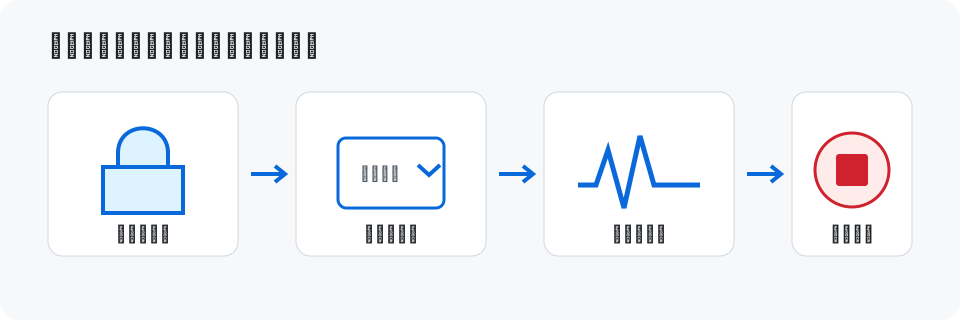
テストを始める前に
- USBまたはBluetooth接続を確認する
- ページを開いた後にいずれかのボタンを押して認識させる
- PlayStation、Xbox、スーファミ、NINTENDO 64、格闘ゲーム用から近い形式を選ぶ
- ゲームやランチャーなど入力を使用するアプリを終了する
入力確認の手順
- すべてのボタンを1回ずつ押し、対応する表示が切り替わるか確認します。
- 方向キーを8方向へ入力し、同時入力と斜め方向を確認します。
- スティックをゆっくり一周させ、中心、外周、左右上下の値を確認します。
- トリガーを段階的に押し、0から最大値まで滑らかに変化するか確認します。
デッドゾーンの見方
手を離した状態でも軸の値が大きく動く場合は、スティックのドリフトや補正設定の影響が考えられます。小さな揺れは機種差があるため、実際のゲーム側のデッドゾーン設定と合わせて判断します。
ブラウザが表示するボタン番号や軸番号は、OS、接続方式、コントローラーによって異なることがあります。
具体例:スティックが触っていないのに動く場合
手を離した状態の軸値を数秒観察し、0付近で安定するか確認します。ゆっくり円を描き、最大値まで滑らかに変化するか、特定方向だけ届かないかを見ます。
小さな揺れは機器特性として発生します。ゲーム側のデッドゾーン設定を少しずつ変え、操作への影響と勝手な入力の両方が収まる値を探します。
- コントローラーを接続し、いずれかのボタンを押して認識させます。
- 実機に近い表示形式を選び、すべてのボタンを1つずつ押します。
- スティックを上下左右と円周方向へ動かし、軸値を確認します。
- 無操作時の値、同時押し、トリガー、振動対応を確認します。
ブラウザ上のボタン番号は機種・ドライバー・接続方式で異なる場合があります。表示名と実際の入力を対応付けて確認してください。
よくある質問
- 接続しただけではゲームパッドが表示されないのはなぜですか?
- ブラウザはプライバシー保護のため、ボタン操作後に認識する場合があります。ページを選択してボタンを押してください。
- 少し軸値が動くだけでも故障ですか?
- 微小な揺れは一般的です。ゲーム操作に影響する大きさか、時間とともに悪化するか、別環境でも再現するかを確認してください。
ブラウザで試す
入力内容はブラウザ内で処理されます。元データを残したうえで、結果を確認してから保存・共有してください。
ゲームパッド入力テスターを開く