
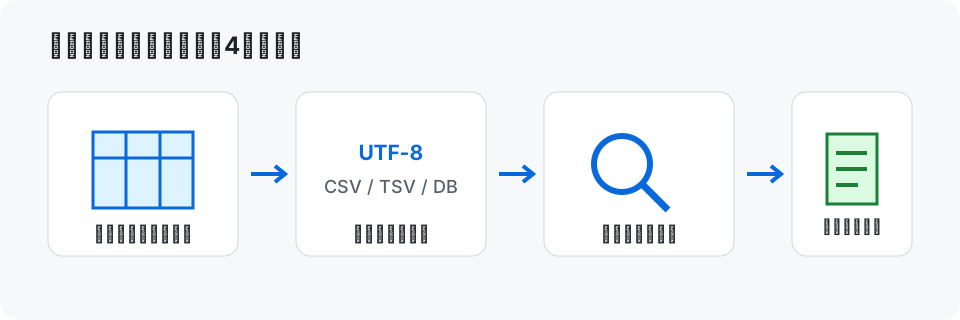
このガイドが役立つ場面
「DOCXファイルを開く」「WordなしでWord文書を閲覧」「DOCXをアップロードせずブラウザで見る」と検索する場面に、閲覧手順と表示上の制限を説明します。
- Microsoft WordをインストールしていないPCでDOCXの内容を確認したい
- 受け取ったWord文書を編集せず、検索とページ移動で確認したい
- 機密文書を外部サーバーへアップロードせずブラウザ内で閲覧したい
ブラウザのDOCXビューワーが役立つ場面
- Microsoft WordをインストールしていないPCで文書の内容を確認する
- メールやチャットで受け取ったDOCXを、編集せず読み取り専用で確認する
- 長い文書からキーワードを検索し、該当ページへ移動する
- 共有前に本文、表、画像、ヘッダー、脚注の表示を確認する
DOCXファイルを開いて確認する手順
- 「DOCXファイルを開く」へファイルを1件ドロップするか、クリックして選択します。
- ファイル名、ファイルサイズ、ページ数を確認し、描画が終わるまで待ちます。
- 「横幅に合わせる」またはズーム操作で読みやすい大きさへ調整します。
- ページ移動と文書内検索を使い、必要な箇所を確認します。
- 紙またはPDFとして残す場合は「印刷」からブラウザの印刷機能を使用します。
Microsoft Wordと表示が異なる理由
DOCXは本文だけでなく、テーマ、フォント、改ページ、図形、数式など多くの情報を含む形式です。ブラウザ表示では端末にないフォントが代替されるほか、Word独自のレイアウト処理を完全には再現できないため、行送りやページ区切りが変わる場合があります。
| 確認項目 | 注意点 |
|---|---|
| フォント | 端末にない書体は代替フォントで表示されます。 |
| 改ページ | 自動改ページや余白の計算によりページ数が変わる場合があります。 |
| 図表・数式 | SmartArt、複雑な図形、数式は簡略化または位置ずれする場合があります。 |
| 外部要素 | 外部HTMLやリンク遷移は安全のため無効化されます。 |
対応形式と安全上の注意
- 対応形式はマクロを含まないDOCXです。
- 旧形式のDOC、マクロ付きDOCM、暗号化・パスワード保護された文書は開けません。
- 閲覧専用のため、文書の編集や元ファイルへの上書き保存はできません。
- 表示結果を正式な校正や印刷原稿に使う場合は、Microsoft Wordでも最終確認してください。
選択したDOCXファイルはDevelop Toolsのサーバーへ送信・保存されません。解析と表示はブラウザ内で行います。
具体例:メールで受け取った仕様書をWordなしで確認する
DOCXファイルを1件選択すると、ブラウザ内でファイルを展開して各ページを描画します。長い仕様書では文書内検索を使い、機能名や項目名に一致する箇所へ順番に移動します。
表示は確認用途です。端末にないフォント、Word独自の改ページ、SmartArt、複雑な図表・数式は位置や見た目が変わるため、正式な校正や印刷前にはMicrosoft Wordでも最終確認します。
- DOCXファイルをドロップし、ファイル名とページ数を確認します。
- 横幅フィットまたはズームで読みやすい倍率へ調整します。
- キーワードを検索し、前後の一致箇所と対象ページを確認します。
- 必要な場合だけ印刷機能を開き、印刷プレビューでもレイアウトを確認します。
閲覧中のDOCXファイルはDevelop Toolsのサーバーへ送信されません。マクロ、外部HTML、文書内リンクの遷移は安全のため無効化されます。
よくある質問
- 古いWord形式の.docファイルも開けますか?
- 対応形式は.docxだけです。.doc、マクロ付き.docm、暗号化・パスワード保護された文書は、WordなどでマクロなしのDOCXへ保存し直してください。
- Microsoft Wordとページ数が違うのはなぜですか?
- 端末のフォント、余白、行送り、自動改ページ、Word独自要素の再現差により、ブラウザ表示のページ区切りが変わる場合があります。
ブラウザで試す
入力内容はブラウザ内で処理されます。元データを残したうえで、結果を確認してから保存・共有してください。
Word(DOCX)ファイル閲覧ツールを開く