
このガイドが役立つ場面
動画データモッシュ、グリッチ動画、RGBずらし映像をブラウザで作りたい利用者が、効果設定、処理負荷、保存形式の選び方を確認できます。
- ミュージックビデオへグリッチ演出を加える
- ゲーム映像の短いトランジション素材を作る
- SNS用の短いデータモッシュ動画を作る
動画加工で調整する項目
- 加工する開始・終了位置
- ブロック、横ずれ、RGB分離の強度
- 残像、ノイズ、フレーム保持の量
- 解像度、フレームレート、出力形式
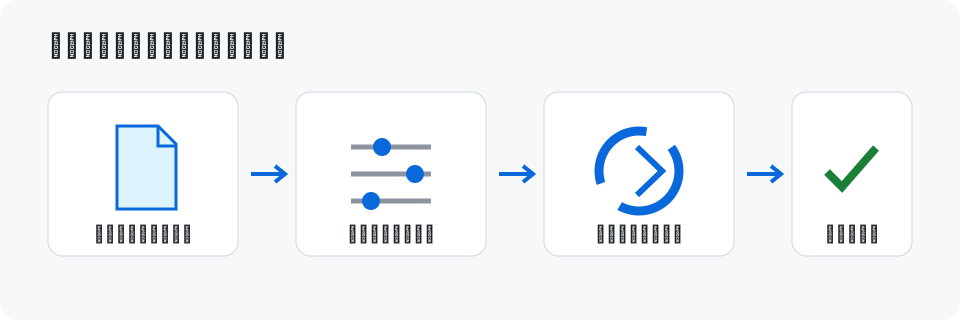
加工手順
- 対応する動画を読み込みます。
- 加工範囲とプリセットを選びます。
- 短いプレビューで動きと負荷を確認します。
- 出力設定を選び、処理後の動画を再生して保存します。
処理負荷を抑える方法
動画の長さ、解像度、フレームレートが高いほど処理量が増えます。まず範囲を短くするか出力解像度を下げて設定を決めてください。
圧縮ビットストリームを直接壊す方式ではなく、フレームへ視覚効果を適用する安全なグリッチ加工です。
具体例:5秒の動画へ強いブロック崩しを加える
長い動画全体へ適用する前に、動きの多い5秒間だけを選んで効果を調整します。
ブロックサイズと発生頻度を上げ、人物や文字が完全に消えない範囲へ戻します。
- 動画を読み込みます。
- 5秒の範囲を指定します。
- 強いプリセットからブロック量を調整します。
- 低解像度で試した後に必要なサイズで保存します。
長い動画の再処理を避けるため、シードと設定値を記録しておくと便利です。
よくある質問
- 元動画は変更されますか?
- 元ファイルには変更を加えず、加工結果を新しい動画として生成します。
- 処理が遅いときはどうすればよいですか?
- 加工範囲、解像度、フレームレートを下げ、不要なタブを閉じてください。
ブラウザで試す
入力内容はブラウザ内で処理されます。元データを残したうえで、結果を確認してから保存・共有してください。
動画データモッシュ・グリッチ加工ツールを開く