
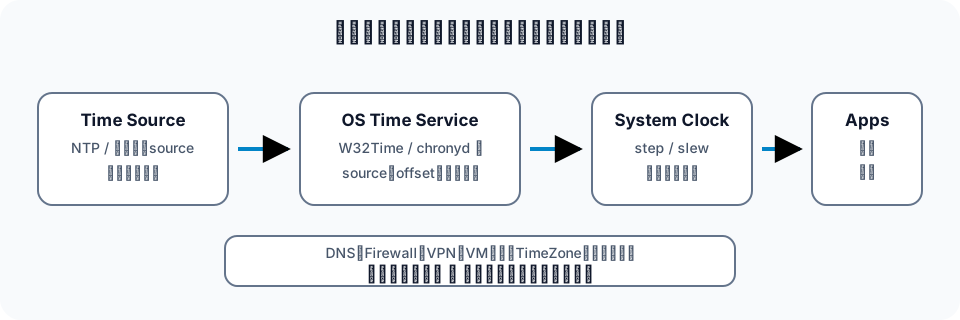
結論:設定を変える前に現在の時計差を記録する
設定画面で「時刻を自動的に設定」とTimeZoneを確認し、管理者権限のコマンドプロンプトで w32tm /query /status と /source を読み取ります。再同期は状態とポリシーを確認してから行い、最後に時計差を再測定します。
| 順序 | 確認すること | 判断のポイント |
|---|---|---|
| 1 | 現在の時計差 | 設定変更前のoffsetと往復時間を保存 |
| 2 | Windows設定 | 時刻自動設定とTimeZoneが意図どおりか |
| 3 | W32Time | サービス状態、最終同期、時刻源 |
| 4 | ネットワーク | 同期先の名前解決とUDP 123のポリシー |
| 5 | 端末管理 | ドメイン階層、グループポリシー、管理者指示 |
時計ずれ・TimeZone・通信遅延を分けて考える
表示時刻が違って見えても、時計そのものがずれているとは限りません。同じ瞬間をUTCとJST(UTC+9)で表せば9時間違って見えます。一方、同じTimeZoneへそろえても数秒・数分の差が残る場合は時計ずれの可能性があります。ブラウザから基準時刻を取得する測定には通信時間も含まれます。
| 種類 | 例 | 先に確認すること |
|---|---|---|
| 時計ずれ(Clock Skew / Offset) | 同じ瞬間に基準が12:00:00、端末が12:00:08 | 時計の同期状態、時刻源、OSサービスを確認する |
| TimeZoneの違い | UTC 03:00とJST 12:00は同じ瞬間 | 地域設定とUTCへの変換方法を確認する |
| 通信遅延 | 時刻APIの要求から応答までに時間がかかる | 往復時間を記録し、測定値を目安として扱う |
| 表示形式の違い | 秒・ミリ秒、Unix Time、ISO 8601、ローカル表記が異なる | 同じ基準と単位へそろえて比較する |
「9時間違うから時計が9時間ずれている」「数ms違うから異常」と即断しません。基準、TimeZone、単位、通信条件をそろえて比較します。
主な原因候補を優先順に切り分ける
- 時刻の自動設定が無効または同期処理が失敗している
- TimeZoneが地域と合っていない
- Windows Time Serviceが停止している、または時刻源を選べていない
- NTP通信がDNS・Firewall・VPN等で妨げられている
- ドメイン階層やグループポリシーが手動設定を上書きしている
Microsoft LearnではW32TimeをWindowsの時刻同期サービスとして説明し、ドメイン参加PCは既定でAD DSの時刻階層を利用します。個人PCとドメイン参加PCを同じ設定手順で扱わないことが重要です。
認証エラーを回避する目的で端末時計を適当に未来へ進めないでください。正しいTimeZoneと信頼できる時刻源へ同期することが基本です。
OS・時刻同期サービスの状態を確認する
まず状態と時刻源を読み取り、変更前の結果を残します。組織管理端末、ドメイン参加PC、クラウドVMでは管理ポリシーが優先される場合があるため、無断で時刻源やサービス設定を変更しません。
| 確認項目 | 確認内容 | 注意点 |
|---|---|---|
| 2 | Windows設定 | 時刻自動設定とTimeZoneが意図どおりか |
| 3 | W32Time | サービス状態、最終同期、時刻源 |
| 4 | ネットワーク | 同期先の名前解決とUDP 123のポリシー |
| 5 | 端末管理 | ドメイン階層、グループポリシー、管理者指示 |
w32tm /query /status
w32tm /query /source
w32tm /query /configuration
コマンド名が同じでも、OS・ディストリビューション・製品バージョン・権限で出力や設定方法は変わります。記事の例と公式文書を照合してください。
この問題で特に確認したいポイント
- Last Successful Sync TimeとSourceを確認する
- sourceが意図したNTPサーバーまたはドメイン階層か確認する
- 再同期エラー時はイベントログとネットワーク経路を確認する
- 管理端末では手動peer設定より管理ポリシーを優先する
時計差が見つかっても、それだけで障害原因が確定するわけではありません。エラー発生時刻、時刻源、TimeZone、再現手順を同じ記録へまとめ、他の原因候補と照合します。
時計ずれ確認ツールで分かること・分からないこと
| 項目 | 実装 | 制約 |
|---|---|---|
| 端末時刻 | ブラウザを実行している端末のシステム時計から取得 | サーバーや別端末の時計は測定しない |
| 基準時刻 | 同一サイトの /api/time が返すUTC時刻。JSONを読めない場合はHTTP Dateを使用 | NTPサーバーへ直接問い合わせる機能ではない |
| 遅延補正 | 要求から応答までの往復時間の半分を基準時刻へ加える簡易補正 | 往路・復路が同じとは限らず、高精度を保証しない |
| 測定回数 | 確認ボタン1回につき時刻APIを1回取得 | 平均値・中央値・連続監視は使用しない |
| 表示 | 時計差、端末時刻、ブラウザTimeZone、接続元推定TimeZone、往復時間 | 1秒未満はms、1秒以上は秒で時計差を表示する |
| ローカル表示 | 通信なしで端末時刻とTimeZoneを表示 | 比較する基準時刻がないため時計の正しさは判定できない |
計算は「応答受信時の端末時刻-(APIの基準時刻+往復時間÷2)」です。往路と復路の遅延がほぼ同じという単純化を含むため、結果はネットワーク状態に影響されます。ボタンを押すたびに1回測定し、複数回の平均値や中央値は表示しません。
APIエラー、タイムアウト、オフライン、JavaScript無効などは「測定できない状態」です。「時計がずれている」とは判定しません。ローカル表示だけでも時計の正しさは決められません。
設定を修正し、同じ条件でもう一度確認する
- Windows設定の時刻自動設定とTimeZoneを修正する
- W32Timeの状態と時刻源を管理者または公式手順で修正する
- DNS・Firewall・VPN・UDP 123の許可範囲を確認する
- w32tmで最終同期を再確認し、ブラウザでも時計差を再測定する
変更前後で同じ端末、同じ回線、同じブラウザを使い、時計差と往復時間を一緒に記録します。結果が安定しない場合は回線を変えずに数回「個別に」測定し、各結果を比較します。ツール自体が平均化するわけではありません。
ツール画面の2秒以内・30秒以内という表示区分は、結果を読みやすくするためのUI上の目安です。システム共通の安全基準ではありません。認証、分散処理、金融、計測、音声・映像など用途ごとの要件を確認してください。
仕様とコマンドは公式情報で確認する
時刻同期の挙動はOS、サービス、ライブラリ、管理ポリシーで変わります。設定変更時は利用中のバージョンに対応する一次資料を確認します。
| 情報源 | この記事で確認した内容 |
|---|---|
| Microsoft Learn「Windows Time Service」「Windows Time service tools and settings」 | W32Time、ドメイン階層、w32tmの現行コマンドとUDP 123の説明 |
| RFC 5905「Network Time Protocol Version 4」 | NTPv4の時刻交換、offsetとdelayを扱う基本仕様 |
| DevelopTools時計ずれ確認ツールの実装 | /api/time、HTTP Dateフォールバック、往復時間の半分による簡易補正 |
まとめ
時刻関連の問題は、時計ずれ、TimeZone、表示形式、通信遅延を分け、現在値を記録してからOSや同期サービスを確認すると切り分けやすくなります。設定変更後は同じ条件で再測定し、対象システムの許容差と照合してください。
- 現在の時計差と往復時間を最初に記録する
- 時刻自動設定、TimeZone、W32Time、同期元を順に確認する
- ドメイン参加PCでは組織の時刻階層と管理ポリシーを優先する
具体例:自動設定が有効なのに2分進んでいる
ブラウザ測定で端末時計が基準より約2分進み、往復時間は小さい状態を確認します。TimeZoneはAsia/Tokyoで正しいため、表示変換ではなく同期状態を調べます。
w32tmのstatusとsourceを確認すると最終同期が古い場合、W32Timeとネットワークポリシーを確認してから再同期します。
- 時計差と往復時間を記録します。
- Windows設定の自動時刻とTimeZoneを確認します。
- w32tmでstatus、source、configurationを確認します。
- 管理手順で同期を直し、同じ回線で再測定します。
管理PCでは時刻源を勝手に公開NTPへ変更せず、管理者へ結果を共有してください。
よくある質問
- w32tmは一般ユーザーでも実行できますか?
- 照会内容や環境によりますが、Microsoftの手順では管理者としてコマンドプロンプトを開く案内があります。管理端末では権限と運用ルールを確認してください。
- 同期ボタンを押せば必ず直りますか?
- いいえ。時刻源、サービス、ネットワーク、ドメインポリシーなどが原因なら、再同期だけでは直らない場合があります。
ブラウザで試す
入力内容はブラウザ内で処理されます。元データを残したうえで、結果を確認してから保存・共有してください。
時計ずれ確認ツールを開く