
測定前に確認する設定
- OSのディスプレイ詳細設定で選択中のリフレッシュレート
- HDMIやDisplayPortの規格、解像度、ケーブル
- ノートPCの省電力モードと外部ディスプレイ設定
- ブラウザのハードウェアアクセラレーション
安定した測定方法
- 動画、ゲーム、別タブの重い処理を一度停止します。
- 測定を開始し、数秒待って初期の揺れが落ち着くのを確認します。
- 平均FPS、推定Hz、フレーム時間のグラフを確認します。
- ウィンドウ表示と全画面表示、別ディスプレイで結果を比較します。
測定値の意味
このツールはrequestAnimationFrameの呼び出し間隔を測定します。パネルを測定器で直接計測するものではなく、ブラウザの負荷、バックグラウンド制限、可変リフレッシュレートの影響を受けます。
60Hz、120Hz、144Hzなどの近くで安定しているかを見るための目安として使用してください。
具体例:144Hzモニターが60Hz付近になる場合
OSのディスプレイ詳細設定で144Hzが選択されているか確認し、テストページを対象モニターへ移動します。省電力設定やケーブル・変換アダプターの対応帯域も確認します。
測定中はタブを前面にし、動画再生や重いアプリを止めます。短時間の値ではなく、数秒間の平均とフレーム間隔のばらつきを見ます。
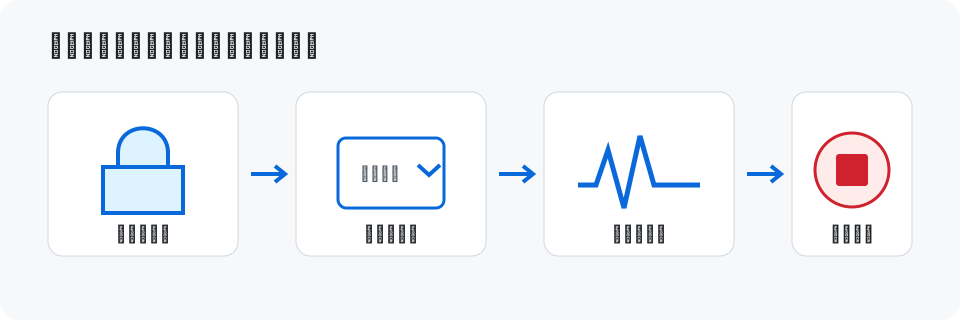
- OSとモニターのリフレッシュレート設定を確認します。
- 測定ページを対象ディスプレイへ移動し、前面表示します。
- 数秒間測定して推定Hz、FPS、フレーム時間を確認します。
- 期待値と異なる場合はケーブル、GPU設定、省電力、ブラウザ負荷を切り分けます。
ブラウザのrequestAnimationFrameを使った推定値であり、パネルの物理駆動を測定器で直接計測するものではありません。
よくある質問
- 144Hz設定なのに測定値が143前後なのは異常ですか?
- タイマー精度や可変リフレッシュレートにより少し前後します。平均値、安定性、OS設定を合わせて判断してください。
- FPSとHzは同じですか?
- FPSは描画されたフレーム数、Hzは表示更新回数です。関連しますが、アプリ負荷や同期方式によって一致しない場合があります。
ブラウザで試す
入力内容はブラウザ内で処理されます。元データを残したうえで、結果を確認してから保存・共有してください。
ディスプレイ リフレッシュレート・FPS測定ツールを開く